İçeriğe geç
WhatsApp: +49 176 76798125 Görüşme planla

Özellikler

Satış her yerde, iş tek panelde.

Aşağıda panelin gerçek ekranları ve her birinin hangi derdini çözdüğü var. Neyin çalıştığını da, neyin henüz çalışmadığını da açıkça yazıyoruz.

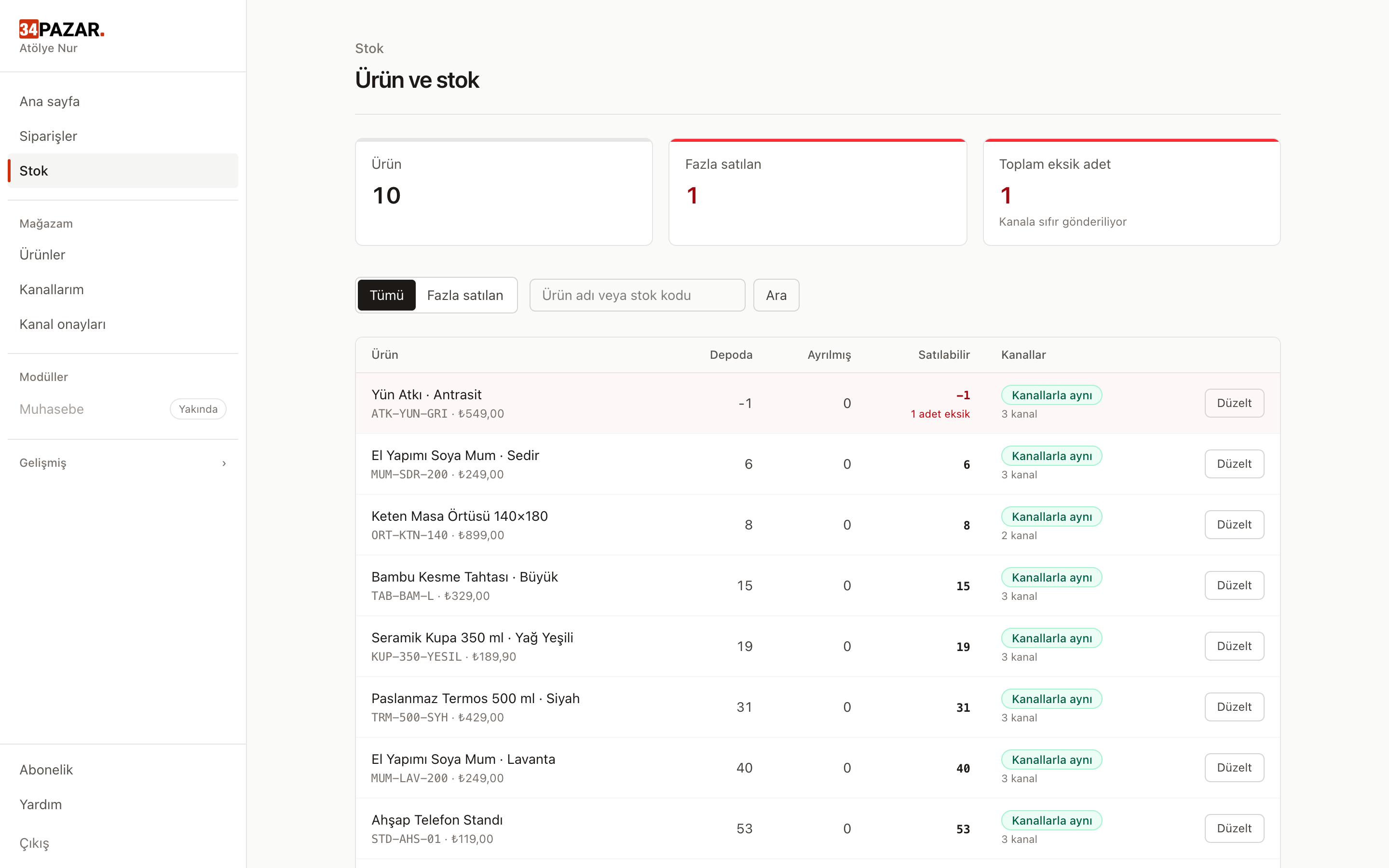
Tek stok · fazla satış koruması

Tek stok, bütün kanallar.

Sorun: Son ürün bir pazaryerinde satılıyor; kendi siten hâlâ "stokta 1" gösteriyor ve orada da satılıyor.

Her ürünün adedi tek bir yerde tutulur. Bir kanalda satış olunca adet buradan düşer ve yeni sayı bağlı bütün kanallara gönderilir. Adedi panelde değiştirdiğinde de kanallar güncellenir.

  • Depodaki, ayrılmış ve satılabilir adet ayrı ayrı görünür
  • Fazla satılan ürün kırmızıyla listenin en üstüne çıkar
  • Adedi eksiye düşen ürün için kanallara sıfır gönderilir; ürün orada satışa kapanır
Stok ekranı: ürünlerin depodaki, ayrılmış ve satılabilir adetleri; fazla satılan ürün kırmızıyla işaretli

Sipariş toplama

Bütün kanalların siparişi tek listede.

Sorun: Her kanalın siparişine ayrı panelden bakıyorsun; biri gözden kaçınca kargo gecikiyor.

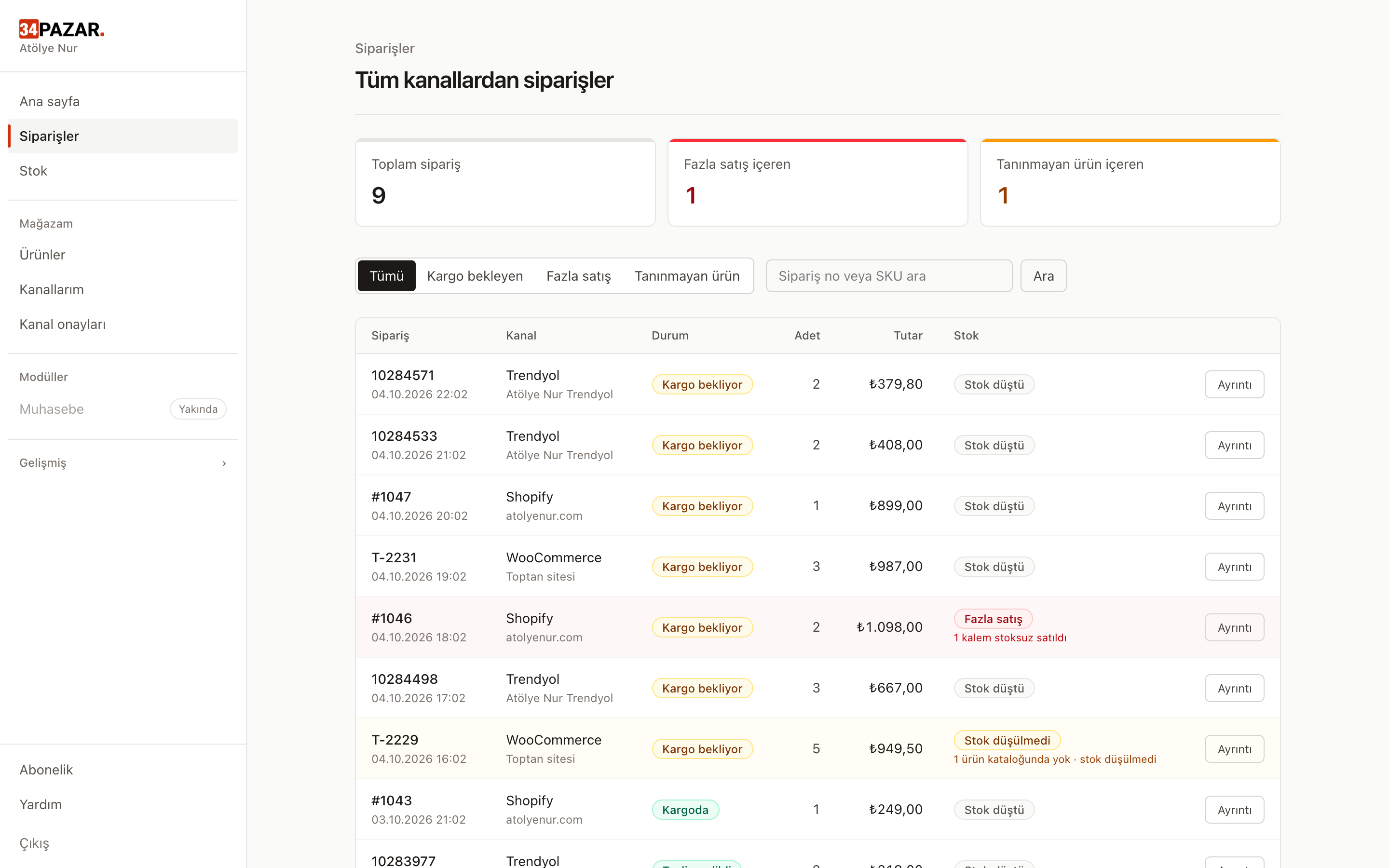
Siparişler geldiği kanaldan bağımsız olarak tek listeye düşer. Her satırda kanalın adı, siparişin durumu ve stoğun düşüp düşmediği yazar.

  • Kargo bekleyen, fazla satış içeren ve tanınmayan ürün içeren siparişler tek tıkla süzülür
  • Sipariş numarası ya da stok kodu (SKU) ile arama
  • Siparişteki ürün kataloğunda yoksa işaretlenir; stok kodunu eşleyince stok düşer
Sipariş listesi: Trendyol, Shopify ve WooCommerce siparişleri durum ve stok bilgisiyle

Kanal başına fiyat · fiyat kuralları

Her kanala kendi fiyatı, kendiliğinden.

Sorun: Pazaryerinin komisyonunu karşılamak için her ürünün fiyatını kanal kanal hesaplayıp elle yazıyorsun.

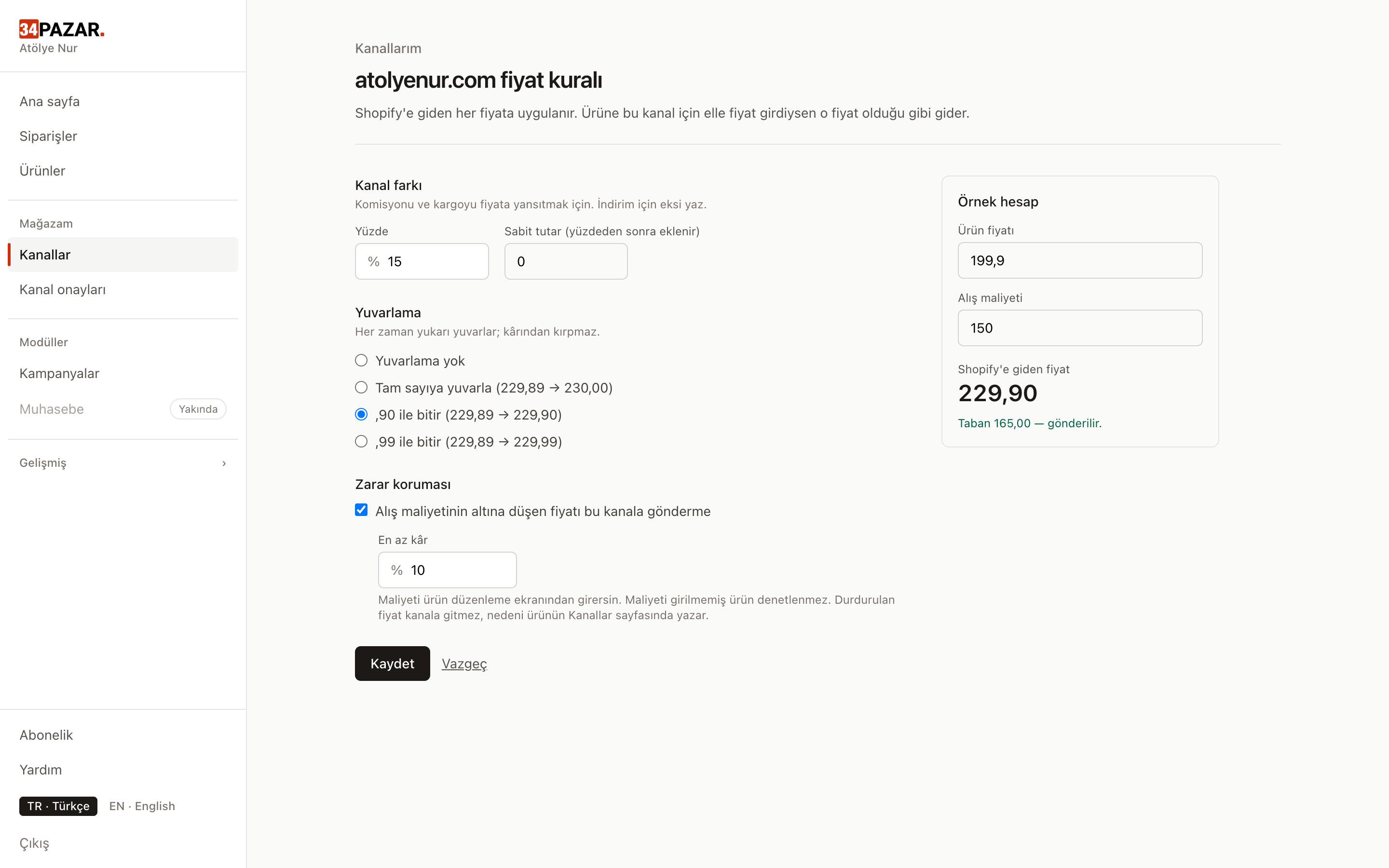
Kanal için bir kural tanımlarsın: örneğin Trendyol'a +%15 ve ,90 ile biten fiyat. Ürünün fiyatını değiştirdiğinde kanala giden fiyat bu kurala göre hesaplanır. Ekrandaki örnek hesap, kaydetmeden önce sonucu gösterir.

  • Yüzde fark ve sabit tutar (indirim için eksi yazılabilir)
  • Yuvarlama: tam sayıya, ,90 ya da ,99 ile biten fiyata; her zaman yukarı yuvarlar, kârından kırpmaz
  • Bir ürüne bir kanal için elle fiyat girersen o fiyat kuraldan bağımsız, olduğu gibi gider
Kanal fiyat kuralı ekranı: yüzde fark, ,90 yuvarlama, zarar koruması ve örnek hesap

Zarar koruması

Maliyetin altındaki fiyat kanala gitmez.

Sorun: Bir indirim ya da yanlış girilen fiyat yüzünden ürün maliyetinin altında satılıyor.

Ürüne alış maliyetini girersin, kanal için en az kâr oranını seçersin. Hesaplanan fiyat bu tabanın altına düşerse o fiyat kanala gönderilmez ve nedeni ürünün kanallar sayfasında yazar.

  • Fiyat kuralında, kampanyada ve ilan açarken aynı denetim
  • Maliyeti girilmemiş ürün denetlenmez; hangi ürünlerin korunduğunu sen belirlersin

Nasıl ayarlanır?

  1. Ürün düzenleme ekranında varyantın alış maliyetini gir.
  2. Kanallar ekranında kanalın "Fiyat kuralı" sayfasını aç.
  3. "Zarar koruması"nı işaretle ve en az kâr oranını yaz.

Süreli kampanyalar

Tarihini seç, kampanya kendiliğinden başlasın ve bitsin.

Sorun: İndirimi başlatmayı da, bitince fiyatları eski hâline getirmeyi de elle yapıyorsun.

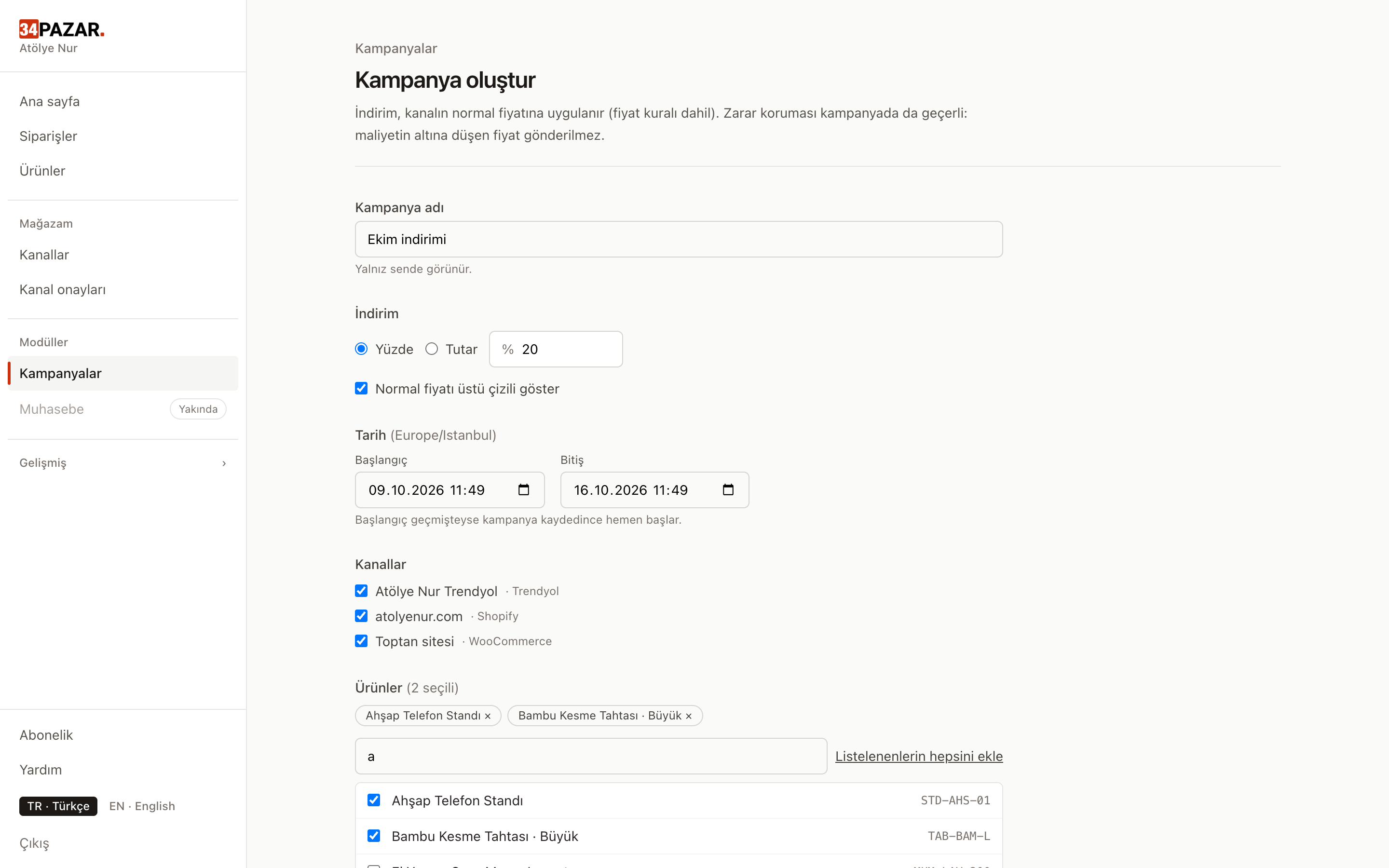
Kampanyaya ürünleri ve kanalları seçer, yüzde ya da tutar indirim ve tarih aralığı girersin. Başlangıçta indirimli fiyat kanallara gider; bitişte fiyat kendiliğinden normale döner.

  • Normal fiyat istersen üstü çizili gösterilir
  • Aynı ürün iki kampanyadaysa en düşük fiyat geçerli olur
  • Zarar koruması kampanyada da geçerli: maliyetin altına düşen fiyat gönderilmez
Kampanya oluşturma ekranı: yüzde indirim, başlangıç ve bitiş tarihi, kanal ve ürün seçimi

Kargo takip numarası

Takip numarasını bir kez gir.

Sorun: Takip numarasını her kanalın paneline ayrı ayrı yazıyorsun.

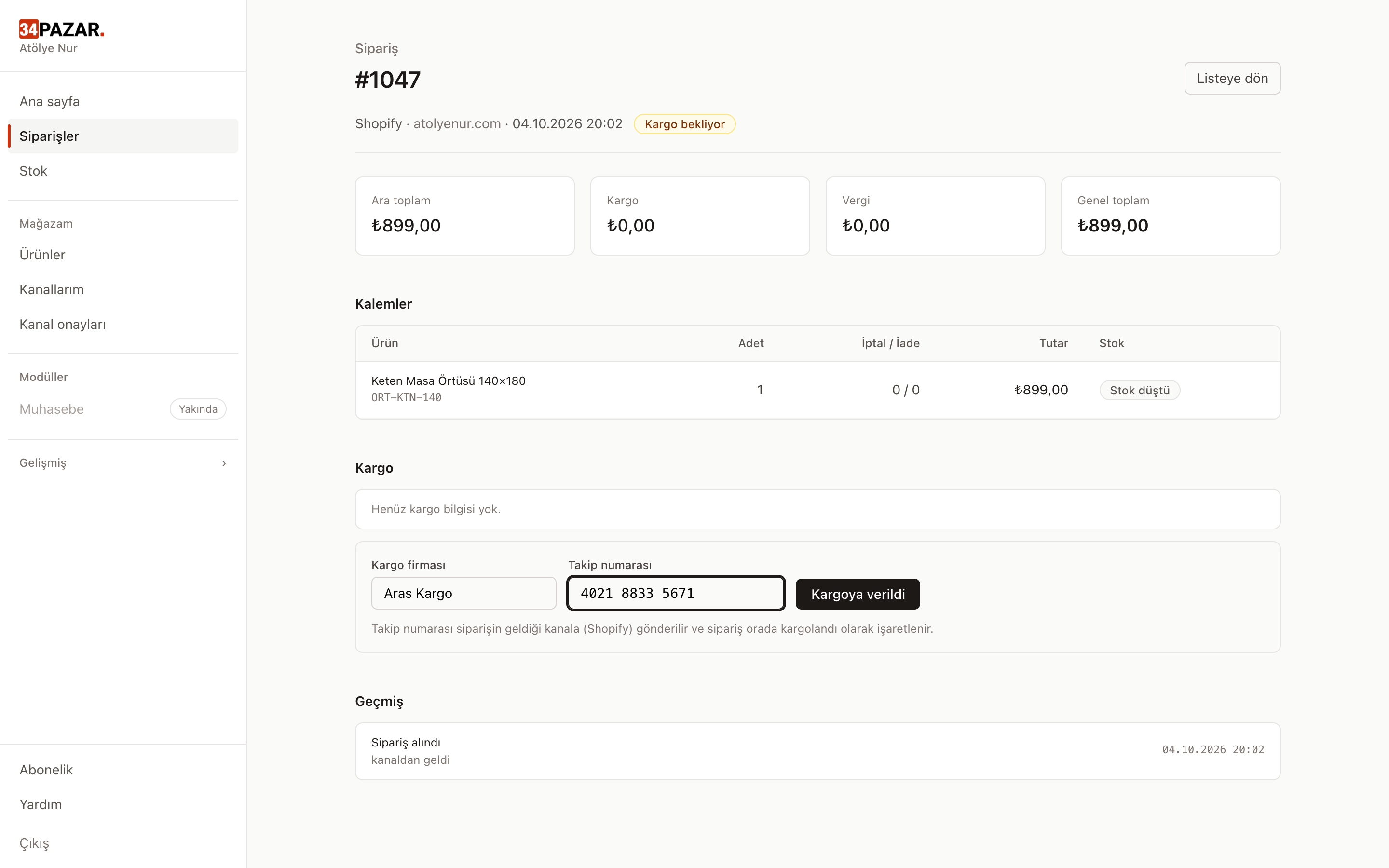
Siparişin içinde kargo firmasını ve takip numarasını yazarsın. Kanal destekliyorsa numara oraya iletilir ve sipariş kanalda da kargolandı olarak işaretlenir. Hangi kanalda nasıl çalıştığı aşağıdaki tabloda.

Takip numarasının kanala gönderilip gönderilmediği, kanal kanal
Kanal Takip numarası
Hepsiburada Şimdilik kanalın kendi panelinde girilir
Kaufland Kanala iletilir · test ediliyor
N11 Şimdilik kanalın kendi panelinde girilir
Pazarama Şimdilik kanalın kendi panelinde girilir
Shopify Kanala iletilir · test ediliyor
Ticimax Kanala iletilir · test ediliyor
Trendyol Şimdilik kanalın kendi panelinde girilir
WooCommerce Kanala iletilir · test ediliyor
eBay Kanala iletilir · test ediliyor
ikas Kanala iletilir · test ediliyor
Çiçeksepeti Şimdilik kanalın kendi panelinde girilir
İdefix Şimdilik kanalın kendi panelinde girilir
Sipariş ayrıntısı: kargo firması ve takip numarası formu

Ve gerisi.

Toplu ürün aktarımı

Ürünlerin zaten bir kanalda duruyorsa oradan içe aktarırsın; yoksa CSV dosyası yüklersin. Ürünler stok koduyla (SKU) eşleşir, aynı ürün iki kez açılmaz. Büyük dosyalar arka planda işlenir; sonucu (eklenen, güncellenen, atlanan) panelde görürsün.

Görsel yönetimi

Kanaldan içe aktarılan görseller ürünle birlikte durur. Hangi görselin hangi kanala gideceğini ürün sayfasından seçersin. Kanalın kabul ettiği görsel sayısı aşılırsa hangilerinin dışarıda kaldığı yazar; görsel sessizce düşmez.

Ürün yayınlama

Ürün bilgisini bir kere girersin, hangi kanalda satılacağını seçer ve buradan gönderirsin. Kanal ürünü reddederse sebebi panelde yazar; düzeltip tekrar gönderirsin.

Sormadan üzerine yazmayız

Fiyatı bir kanalın kendi panelinde değiştirdiysen farkı gösteririz; hangi fiyatın geçerli olacağına sen karar verirsin.

Rapor değil, iş listesi

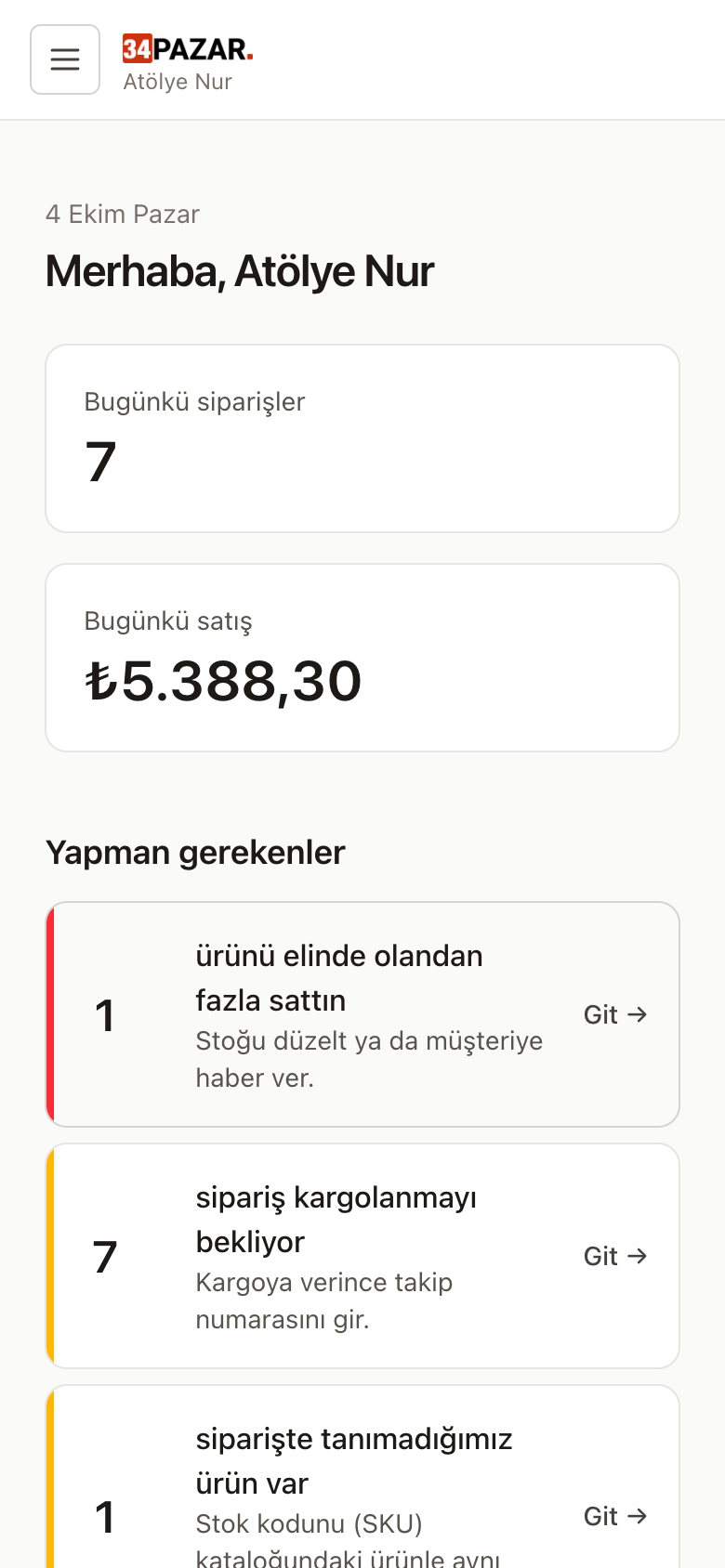
Paneli açtığında önce yapman gerekenleri görürsün: kargolanmayı bekleyen siparişler, fazla satılan ürün, kanalın reddettiği ürün. Her satır seni ilgili ekrana götürür.

Uygulama indirmeden telefonda

Panel telefonunun tarayıcısında açılır. Siparişe bakmak ya da takip numarası girmek için bilgisayar başına geçmen gerekmez.

34Pazar paneli telefon tarayıcısında

Stoğunu tek yerden yönetmeye bugün başla.

Ücretsiz paketle başla, kart bilgisi gerekmez. Büyüdükçe paketini yükseltirsin.