

Shopify entegrasyonu
Shopify mağazanı 34Pazar'a bağla. Shopify'da satılan ürünün stoğu diğer kanallarında da düşer; siparişlerin tek listede durur. Aşağıda her işin gerçek hesapta mı yoksa yalnız testte mi doğrulandığını yazıyoruz.
Shopify'da neler çalışır.
Satır satır. Çalışmayanı ve henüz gerçek hesapta denenmeyeni de yazıyoruz.
- Stok
- Başka bir kanalda satış olunca Shopify'daki stok da düşer. Adedi panelde düzeltirsen yeni sayı buraya da gider.
- Test ediliyor
- Siparişler
- Shopify siparişleri diğer kanallarının siparişleriyle aynı listeye düşer.
- Test ediliyor
- Ürün yayınlama
- Ürünü panelden bu kanala gönderirsin. Kanal reddederse sebebi panelde yazar; düzeltip tekrar gönderirsin.
- Test ediliyor
- Fiyat
- Panelde değiştirdiğin fiyat bu kanala da gider; kanal için fiyat kuralı tanımlayabilirsin. Fiyatı Shopify'da kendin değiştirirsen sessizce üzerine yazmayız; hangisinin geçerli olacağına sen karar verirsin.
- Test ediliyor
- Kargo takip numarası
- Numarayı panelde siparişin içine yazarsın; numara bu kanala iletilir ve sipariş orada da kargolandı olarak işaretlenir.
- Test ediliyor
- Canlıda doğrulandı
- Gerçek bir satıcı hesabında uçtan uca denendi ve çalıştı.
- Test ortamında doğrulandı
- Kanalın resmî test sunucusunda gerçek isteklerle denendi; canlı hesapta henüz denenmedi.
- Test ediliyor
- Kodu yazıldı ve kanalın belgesindeki örnek yanıtlarla sınandı; gerçek bir hesapta henüz denenmedi.
- Kanalın panelinde
- Bu iş 34Pazar'dan yapılmıyor; kanalın kendi satıcı panelinden yaparsın.
Nasıl bağlanır?
-
1. Shopify tarafında hazırlık
Shopify'da kendi mağazan için bir uygulama açıp 34Pazar'a bağlarsın. Kodlama gerekmez; 5 dakika sürer.
- Shopify yönetiminde sol altta Ayarlar'a, sonra Uygulamalar'a gir.
- Uygulama geliştir'e, ardından Dev Dashboard'da uygulama oluştur'a bas.
- Uygulama oluştur'a bas, ad olarak "34Pazar" yaz ve Oluştur'a bas.
- Açılan sürüm sayfasında Uygulama adresi alanını olduğu gibi bırak, Webhook API sürümü olarak 2026-01'i seç ve İzinler kutusuna şunu aynen yapıştır: write_products,write_inventory,read_locations,read_orders,write_merchant_managed_fulfillment_orders
- Yayınla'ya, açılan pencerede bir kez daha Yayınla'ya bas.
- Kurulumlar bölümünde Uygulamayı kur'a bas, mağazanı seç ve onayla.
- Ayarlar sekmesindeki Client ID ve Client secret'ı kopyala; mağaza adresinle (xxx.myshopify.com) birlikte aşağıdaki forma yapıştır.
-
2. 34Pazar'da bağla
Panelde Kanallar → Mağaza bağla → Shopify. Bilgileri gir ve kaydet; 34Pazar bağlantıyı Shopify'da dener ve sonucu Kanallar ekranında gösterir.
-
3. Gönderim izinlerini aç
Shopify bağlantısında stok ve fiyat gönderimi açık başlar; ürün yayını kapalı kalır. İzinleri Kanallar ekranında bağlantının kartından değiştirirsin.
Panelde istenen bilgiler
- Client ID
- Dev Dashboard'da uygulamanın Ayarlar sekmesinde. Parola değildir ama Client secret ile birlikte saklanır.
- Client secret · şifreli saklanır
- Aynı sayfada. Kimseyle paylaşma; Shopify'da değiştirirsen burada da güncelle, yoksa bağlantı bir gün içinde durur.
Gizli anahtarlar şifreli saklanır ve panelde bir daha gösterilmez (güvenlik).
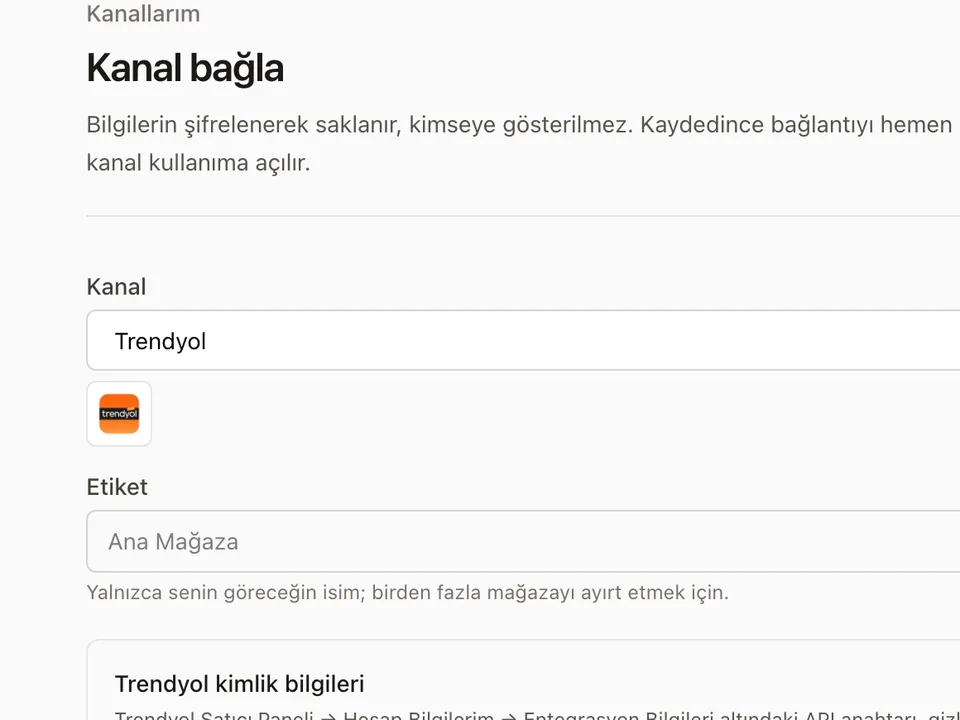
Panelin kanal bağlama ekranı (gerçek ekran görüntüsü, demo mağaza).
Shopify hakkında sık sorulanlar
Shopify bağlamak için hangi bilgiler gerekiyor?
Zorunlu olanlar: Client ID, Client secret.
Bu bilgileri Shopify tarafında nerede bulurum?
Shopify'da kendi mağazan için bir uygulama açıp 34Pazar'a bağlarsın. Kodlama gerekmez; 5 dakika sürer.
Bağlayınca kanaldaki ürünlerim hemen değişir mi?
Shopify bağlantısında stok ve fiyat gönderimi açık başlar; ürün yayını kapalı kalır. İzinleri Kanallar ekranında bağlantının kartından değiştirirsin.
Anahtarlarım değişti, yeni bağlantı mı açmalıyım?
Hayır. Aynı mağazayı yeniden bağlayın; sistem var olan bağlantıyı günceller. Yeni satır açılsaydı ürün ve sipariş geçmişiniz eski bağlantıda kalırdı. Anahtar yenileme kotanızdan da etkilenmez.
Bağlantım “sağlıksız” oldu, ürünlerim silinir mi?
Hayır. Sağlıksız bağlantıya yeni iş gönderilmez ama bağlantı ve ona bağlı geçmiş silinmez. Sorunu giderip sağlık kontrolünü yeniden çalıştırın.
Ürünü kanaldan kaldırmak siler mi?
Silmez, taslağa çeker. Silme geri alınamaz ve kanaldaki yorumları, sıralamayı ve arama geçmişini de götürürdü.
Ürünüm “gönderilecek bir şey yok” diyor.
İki farklı sebep olabilir: içerik zaten güncel olduğu için gönderim atlanmıştır ya da eşleştirme eksik olduğu için engellenmiştir. Ekran hangisi olduğunu söyler; engelse “Kategori eşleştirme” ekranından eksikleri tamamlayın.
Ürünü gönderdim ama kanalda görünmüyor.
Pazaryerlerinde ürün gönderilir gönderilmez yayına girmez: kanal önce inceler. O sırada ürün “onay bekliyor” durumundadır ve yapmanız gereken bir şey yoktur. Kanal reddederse sebebini “Kanal onayları” ekranında görürsünüz. WooCommerce gibi kendi mağazanızda onay süreci yoktur, ürün anında yayına girer.
Ürünüm reddedildi, ne yapmalıyım?
“Kanal onayları” ekranında red sebebi yazılıdır — genellikle eksik bir bilgi ya da kanal kurallarına uymayan bir görseldir. Ürünü düzeltip kanala yeniden gönderin; sonraki kontrol turunda durum güncellenir. Reddedilen satır kendiliğinden düzelmez.
Diğer kanallar
- Hepsiburada Pazaryeri Test ediliyor
- Kaufland Pazaryeri Test ediliyor
- N11 Pazaryeri Test ediliyor
- Pazarama Pazaryeri Test ediliyor
- Ticimax E-ticaret sitesi Test ediliyor
- Trendyol Pazaryeri Canlıda doğrulandı
- WooCommerce E-ticaret sitesi Test ediliyor
- eBay Pazaryeri Test ediliyor
- ikas E-ticaret sitesi Test ediliyor
- Çiçeksepeti Pazaryeri Test ediliyor
- İdefix Pazaryeri Test ediliyor










Stoğunu tek yerden yönetmeye bugün başla.
Ücretsiz paketle başla, kart bilgisi gerekmez. Büyüdükçe paketini yükseltirsin.